Showing posts with label Pendidikan. Show all posts

CARA MEMBUAT TALI TAMBANG TERBARU DI CORELDRAW || TALI PNG / CDR

 Assalamu'alaikum Wr. Wb

Hallo sahabat dikmediatech, kali ini admin akan bagi tips seputar desain grafis nih buat teman-teman pentonton setia channel dikmediatech project.

Mungkin sebagian dari teman-teman kebingungan, bagaimana sih caranya buat sebuah tali tambang tuh?? Apakah mudah membuatnya? Admin bantu jawab, ya untuk pembuatannya sangat mudah buat teman-teman yang sungguh-sungguh ingin membuatnya.

Cara membuat desain tali tambang

Oke berikut akan admin berikan link videonya : silahkan untuk teman-teman simak, bagaiman cara pembuatannya


Silahkan ditonton ya teman-teman:)


Cara Melakukan Editing, Alignment, Bullets and Numbering, Header and Footer dan Page Numbering | dikmediatech

Melakukan editing, Alignment, Bullets and Numbering, Header and Footer dan Page Numbering

Melakukan editing, Alignment, Bullets and Numbering, Header and Footer dan Page Numbering

    Selamat datang sahabat setia dikmediatech, kembali lagi bersama dikmediatech, pada kali ini dikmediatech akan membahas tentang Melakukan Editing, Alignment, Bullets and numbering, Header and Footer dan Page numbering. Sebelum membahas lebih jauh ada baiknya sahabat mengetahui tentang pengertian dari microsoft power point itu.

   Editing merupakan bagian terpenting dalam membuat presentasi karena dengan melakukan editing kita dapat membuat presentasi menjadi menarik untuk dilihat.

Font editing

     Perubahan huruf pada power point dapat dilakukan dengan cara :
Melakukan editing, Alignment, Bullets and Numbering, Header and Footer dan Page Numbering
  • Blok kata/kalimat atau klik area textbox yang akan diubah.
  • Klik menu format dan pilih font, sampai muncul dikotak dialog.
  • Kotak font : untuk memilih jenis huruf.
  • Kotak font style : untuk memilih tampilan huruf (biasa, tebal, miring, garis bawah, dll)
  • Kotak size : untuk menentukan ukuran huruf.
  • Kotak color : untuk memilih warna huruf.

    Misalkan kita memilih jenis huruf font Script MT Bold, tampilan huruf Bold Italic, besar huruf 44 point dan warna huruf hitam.

Mengatur Alignment

    Untuk pengaturan rata tulisan dapat dilakukan dengan perintah format => Alignment
Melakukan editing, Alignment, Bullets and Numbering, Header and Footer dan Page Numbering
  • Align left (Ctrl + L) : memberikan efek tulisan rata kiri.
  • Align Right (Ctrl + R) : memberikan efek tulisan rata kanan.
  • Center (Ctrl  + E) : memberikan efek tulisan rata tengah.
  • Justify : memberikan efek rata kanan dan kiri.

Bullets and Numbering

    Bullets and Numbering berfungsi untuk memberikan penomoran pada suatu teks atau naskah, baik itu penomoran dengan angka, huruf, maupun dengan simbol. Cara untuk membuat bullet list dan text box adalah dengan mengklik format bullets and numbering dari menu bar atau mengklik kanan pada area text box kemudian pilih bullets and numbering.
Melakukan editing, Alignment, Bullets and Numbering, Header and Footer dan Page Numbering

Pilihlah jenis bullets and numbering yang akan digunakan.

Header and footer dan page numbering

    Header and footer berfungsi untuk memberikan informasi pada slide presentasi, pada semua halaman atau sebagian presentasi. Page numbering berfungsi untuk memberikan nomor halaman pada slide secara otomatis.
Melakukan editing, Alignment, Bullets and Numbering, Header and Footer dan Page Numbering
  • Berikan tanda check list pada Date and Time untuk menampilkan tanggal, pilih update automatically jika tanggal yang diinginkan otomatis atau pilih fixed jika tanggal yang ingin ditampilkan tetap.
  • Berikan tanda check list pada Slide number untuk memberikan nomor halaman pada slide presentasi.
  • Berikan tanda check list pada footer dan masukkan tulisan yang akan dijadikan sebagai catatan kaki.
  • Jika sudah selesai klik apply untuk pengaturan pada satu halaman dan klik apply to all untuk pengaturan pada setiap halaman.

    Sampai disini saja sahabat pembahasan kali ini tentang Cara melakukan editing, Mengatur alignment, Bullets and numbering, dan juga Header and footer dan page numbering, sekian dan terimakasih sudah membaca artikel ini, semoga bermanfaat.

Cara membuat, Menyimpan, dan Membuka file power point | dikmediatech

Membuat, menyimpan, dan membuka file power point.

Membuat, menyimpan, dan membuka file power point.

    Selamat datang sahabat dikmediatech, pada artikel kali ini saya akan membahas Tentang bagaimana cara membuat, menyimpan, dan membuka file power point, sebelum mengenal lebih jauh, ada baiknya kita mengetahui apa pengertian dari microsoft power point itu sendiri. 
Baca juga : Pengertian menu bar dan toolbar microsoft power point

Membuat file power point

    Cara membuat dengan cara menekan Ctrl + N atau Mengklik ikon Baru pada toolbar, atau dengan mengklik menu file kemudian tekan sub menu => New.
Membuat, menyimpan, dan membuka file power point.
  • Click to add title => Judul presentasi
  • Click to add subtitle => Sub judul presentarsi.

Menyimpan file power point

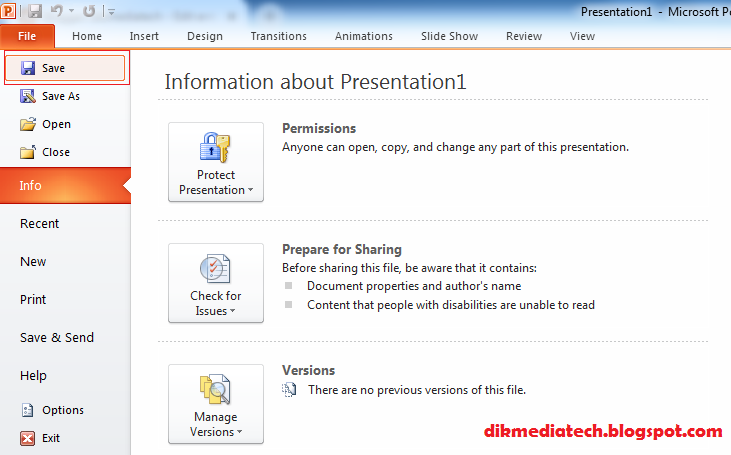
    Setelah slide selesai, langkah berikutnya adalah menyimpan file tersebut. Untuk menyimpannya tekan tombol Ctrl + S atau dengan mengklik ikon Save. Bisa juga dengan mengklik menu file => kemudian file submenu => Save atau Save as.
    Selanjutnya :
Membuat, menyimpan, dan membuka file power point.

  • Tentukan lokasi tempat penyimpanan file.
  • Tuliskan nama file pada kotak isian file name.
  • Klik save untuk memulai proses penyimpanan.

    Membuat halaman web bisa dipilih tipe file web page dengan eksitensi “ .html “, atau jika menyimpan file dalam bentuk power point show bisa memilih tipe file power point show dengan eksitensi “ .pps ”.

Membuka file power point

    Menyimpan file power point, jika kita mempunyai sebuah file, baik itu didalam harddisk, flashdisk, CD, atau media membuka file dalam microsoft power point dapat dilakukan dengan beberapa cara, yaitu dengan menekan tombol Ctrl + O atau dengan cara mengklik ikon Open. Cara paling umum adalah dengan mengklik menu file kemudian klik submenu => open.
    Selanjutnya :
Membuat, menyimpan, dan membuka file power point.

  • Tentukan di folder mana file tersebut berada.
  • Klik file yang diinginkan.
  • Kemudian klik open.

Menambahkan Slide


    Untuk melengkapi slide presentasi, kita akan menambahkan beberapa halaman slide berikutnya, dengan cara :
Membuat, menyimpan, dan membuka file power point.
  • Klik menu home
  • Klik new slide, kemudian isi sesuai dengan bahan yang akan dipresentasikan.

Menentukan Tabel

    Yang dimaksud dengan tabel pada power point adalah tabel yang sangat sederhana, artinya didalam tabel tersebut kamu tidak bisa membuat rumus dan fungsi seperti dalam microsoft excel. Pada slide presentasi memungkinkan kamu memasukkan tabel. perintahnya dari menubar adalah dengan mengklik Insert => Table atau dengan mengklik ikon berikut.
Membuat, menyimpan, dan membuka file power point.

    Atur lah jumlah kolom dan jumlah baris sesuai dengan tabel yang akan dibuat. Sampai disini saja sahabat pembahasan artikel kali ini, terimakasih sudah membaca dan semoga bermanfaat.

Pengertian Menu Bar dan Toolbar Microsoft Power Point | dikmediatech

 Pengertian Menu Bar dan Toolbar Microsoft Power Point

Pengertian Menu Bar dan Toolbar Microsoft Power Point

    Selamat datang sahabat dikmediatech, artikel kali ini saya akan membahas mengenai Pengertian Menu bar dan toolbar microsoft power point. sebelum mengenal lebih jauh ada baiknya kita mengenal pengertian dari microsoft power point. apa itu microsoft power point ? Microsoft power point merupakan suatu aplikasi yang digunakan untuk  membuat file presentasi. Baik itu berupa gambar, teks, maupun tabel. 

    Selain pengertian dari microsoft word, yang akan dibahas adalah pengertian menu bar dan Toolbar microsoft power point atau disebut juga dengan software presentasi. 
Cara membuka ms. power point :
  • Klik Star => All program =>Microsoft office => Microsoft power point.
  • atau bisa juga dengan Double click pada icon Microsoft power point yang ada di Desktop.
Dimana membuka sebuah program, terdapat juga menutupnya, bagaimana cara menutup microsoft power point yang benar.
  • Klik menu File => Exit.
  • atau bisa juga dengan mengklik ikon [X] di sebelah pojok kanan atas jendela kerja power point.
Langsung saja simak, pengertian dan juga macam macam menu dan toolbar pada software microsoft power point :

Menu Bar

   Menu bar merupakan kumpulan perintah yang didalamnya terdapat perintah perintah yang di sajikan dalam bentuk full down. dibawah ini terdapat macam macam menubar pada microsoft power point :
  • File : berfungsi untuk melakukan perintah dasar, seperti membuat, membuka, dan menyimpan file power point, serta keluar dari aplikasi power point.
  • Home : digunakan untuk mengatur font dan paragraf, menggambar bentuk, serta melakukan copy, cut, paste, find dan lain lain.
  • Insert : digunakan untuk menyisipkan objek, baik itu gambar, tabel, suara, animasi, atau film, dan membuat hyperlink.
  • Design : digunakan untuk mengatur tampilan slide, disediakan berbagai tema untuk mengubah tampilan slide sesuai dengan keinginan.
  • Transitions : digunakan untuk memberikan efek transisi atau perpindahan antar slide, bisa juga menambahkan efek suara dan mengatur waktu efek transisinya.
  • Animations : digunakan untuk mengatur objek animasi yang ditambahkan kedalam slide.
  • Slide show : digunakan untuk menampilkan presentasi, pengaturan penampilan file presentasi, dan sebagainya.
  • Review : digunakan untuk pengecekkan tata bahasa, pengejaan, dan memberikan komputer.
  • View : digunakan untuk mengatur tampilan lembar kerja.

Toolbar 

   Toolbar merupakan kumpulan perintah perintah yang disajikan dalam bentuk tombol.
  • New : untuk membuat lembar kerja baru.
  • Open : untuk membuka file dokumen yang kita buat.
  • Close : unutk menutup file yang sedang aktif.
  • Save : untuk menyimpan file yang sudah dikerjakan atau sedang dikerjakan.
  • Save as : untuk menyimpan file yang sudah dikerjakan dengan nama file baru.
  • Print : untuk mencetak dokumen yang kita buat.
  • Zoom : untuk memperbesar dokumen.
  • Font : untuk menentukan jenis huruf.
  • Font size : untuk menentukan ukuran jenisi huruf.
  • Copy : untuk menyalin suatu objek kedalam clipboard dokumen.
  • Paste : untuk memunculkan suatu objek dari dalam clipboard
  • Bold : untuk menebalkan suatu objek. seperti => Bold
  • Italic : untuk memiringkan suatu objek . seperti => Italic
  • Underline : untuk memberikan efek garis bawah pada suatu objek. seperti => Underline
  • Undo : Untuk membatalkan perintah terakhir.
  • Fill color : untuk memberikan pewarnaan pada suatu objek.
    Sampai disini saja sahabat yang dapat dikmediatech bahas mengenai pengertian menu bar dan toolbar microsoft power point. sekian dan terimakasih sudah membaca artikel ini, semoga bermanfaat dan membantu sahabat.

Keunggulan dan Kelemahan Komunikasi daring | dikmediatech

Keunggulan dan Kelemahan Komunikasi Daring

Keunggulan dan Kelemahan Komunikasi Daring

     Selamat datang sahabat setia dikmediatech, pada artikel kali ini saya akan membahas tentang keunggulan dan kelemahan dari komunikasi daring, sebelum membahas lebih jauh, ada baiknya kita mengetahui apa itu komunikasi daring ? atau sahabat dapat memahami dalam artikel ==> Pengertian Komunikasi daring.

    Langsung saja simak keunggulan dan kelemahan dari komunikasi daring dibawah ini, :
 Komunikasi daring memiliki beberapa keunggulan jika dibandingkan dengan komunikasi konvensional. 

Keunggulan Komunikasi daring yaitu sebagai berikut :
  • Dapat dilakukan kapan saja dan dimana saja :
        Dengan komunikasi daring, seriap pengguna dapat melakukan komunikasi dimana saja dan kapan saja, dengan syarat terkoneksi atau terhubung dengan jaringan internet dan memiliki sarana yang cukup. 
  • Efisiensi waktu :
        Komunikasi dapat dilakukan dengan cepat tanpa harus membuang waktu dengan melakukan perjalanan. Pesan komunikasi dapat disampaikan pada saat  itu juga dalam hitungan detik walaupun kedua pihak yang berkomunikasi saling berjauhan.
  • Efisiensi biaya :
        Berbeda denagan komunikasi konvensional, komunikasi daring tidak memerlukan pihak yang berkomunikasi untuk bertemu tatap muka, dengan komunikasi daring kita dapat menghemat biaya transportasi.
  • Terintegrasi dengan layanan TIK lainnya :
        Dengan melakukan komunikasi daring, kita dapat memanfaatkan layanan TIK lainnya untuk mendukung pelaksanaan dan kelengkapan komunikasi tersebut. contoh layanan yang dapat digunakan seperti berbagai layar, presentasi, dokumen dan yang lainnya.
  • Meningkatkan intensitas berkomunikasi :
        Komunikasi daring mendorong orang yang biasanya diam di dunia nyata, menjadi aktif saat berkomunikasi di dunia maya.
  • Meningkatkan partisipasi :
        Dengan terbukanya jalur komunikasi, akan semakin banyak orang yang dapat berpartisipasi dalam diskusi.

Baca juga : pengertian, tujuan, fungsi, jenis, dan komponen komunikasi daring

    Selain keunggulan, komunikasi daring ini juga memiliki beberapa kelemahan.
Kelemahan komunikasi daring yaitu sebagai berikut :
  • Tidak mewakili emosi pengguna :
        Intonasi bicara, raut muka, gerakan tubuh, merupakan hal yang relatif sulit untuk dipahami melalui komunikasi daring.
  • Memerlukan perangkat khusus :
        Dalam pelaksanaannya, komunikasi daring memerlukan adanya hardware dan software.
  • Terlalu banyak informasi yang tidak penting :
        Dalam komunikasi daring, seringkali informasi yang didapat menjadi terlalu banyak sehingga membuat bingung si penerima.
  • Menyita konsentrasi :
        Melakukan komunikasi daring tidak pada tempat dan waktu yang tepat, dapat mengabaikan atau menunda hal yang lain, bahkan membahayakan orang lain maupun diri sendiri.
    Sampai disini saja artikel yang dapat dikmediatech bahas mengenai Keunggulan dan Kelemahan Komunikasi daring, sekian dan terimakasih atas kunjungannya, semoga bermanfaat dan membantu sahabat.

Pengertian Komunikasi Daring sinkron dan asinkron | dikmediatech

Pengertian Komunikasi Daring Sinkron dan Asinkron


    Selamat datang sahabat setia dikmediatech, pada artikel kali ini saya akan membahas tentang pengertian komunikasi daring sinkron dan asinkron, sebelum mengenal lebih jauh, mari kita simak pengertian dari komunikasi daring, serta keunggulan dan kelemahan komunikasi daring. langsung simak saja artikel di bawah sahabat :)

Pengertian Komunikasi Daring Sinkron

Pengertian Komunikasi Daring Sinkron dan Asinkron
    Komunikasi daring sinkron atau serempak adalah penggunaan komputer untuk berkomunikasi dengan individu lainnya pada waktu yang sama melalui bantuan perangkat lunak. salah satu contoh dari komunikasi langsung adalah text chat, video chat, video conference, dan lain lain.

    Layanan text chat memungkinkan para pengguna untuk berkomunikasi menggunakan teks dengan pengguna lainnya. perbedaan mendasar antara text chat dengan e-mail adalah sifat text chat yang merupakan komunikasi sinkron, memastikan pesan yang dikirim akan dibaca saat itu juga jika pengguna lainnya sedang dalam jaringan online. contoh layanan ini adalah : Layanan text chat, antara lain Gtalk, Yahoo messenger, Facebook chat, dan lain lain. terdapat juga layanan layanan text chat yang berbasis perangkat genggam seperti WhatsApp, Line, Kakao talk, Blackberry Messenger, dan yang lainnya.
    Berbeda dengan layanan text chat, layanan video chat, disebut juga video call atau video phone, memungkinkan pengguna untuk berkomunikasi antarpribadi satu kesatu, dengan menghadirkan mitra bicara dalam bentuk visual dengan suara. Terdapat layanan video call dan video conference yang telah tersedia. contohnya : antara lain Skype, BigBluebutton, Cisco Webex, Google+ hangouts, Ummetme dan lain lain.

Pengertian Komunikasi Daring Asinkron

Pengertian Komunikasi Daring Sinkron dan Asinkron

    Komunikasi Asinkron atau komunikasi daring tak serempak adalah komunikasi menggunakan perangkat komputer dan jaringan internet yang dilakukan secara tunda. Jenis komunikasi asinkron, antara lain e-mail, forum, blog, jejaring sosial (social network), dan website. Dalam pengertian asinkron ini akan di bahas tentang penggunaan e-mail sebagai salah satu bentuk komunikasi asinkron. alamat email merupakan bagian dari identitas dunia maya. Hampir seluruh layanan daring mensyaratkan kepemilikan e-mail untuk dapat mengakses berbagai layanan. E-mail singkatan dari electronic-mail yang berarti surat elektronik disingkat surel. Lebih khusus, e-mail adalah cara pengiriman data, file teks, gambar, foto digital, audio dan video dari komputer satu ke komputer lainnya dalam jaringan internet.

Kelebihan e-mail dibandingkan surat biasa : 
  • E-mail akan langsung terkirim ke alamat tujuan dalam waktu yang singkat.
  • E-mail dapat menampung lampiran (attachment) berupa file digital.
  • Sebagian besar e-mail tidak memerlukan biaya selain untuk koneksi internet.
    Sampai disini saja pengertian komunikasi sinkron dan pengertian komunkasi asinkron dalam jaringan, sekian dan terimakasih sudah mengunjugi dan membaca artikel ini, semoga membantu dan bermanfaat.